Jumat, 06 Januari 2012

Aplikasi Wondershare Converter Pdf ke Office Word, Excell dll.

Beberapa waktu yang lalu ada teman mencari aplikasi konversi pdf ke Word, setelah browsing akhirnya dapat juga aplikasinya.
Wondershare PDF to Word Converter Free 3.0.0 mempunyai beberapa fitur sebagai berikut :
  • Konversi PDF menjadi Word yang cukup akurat, dengan mempertahankan layout, gambar, grafik, hyperlink (link) dan format yang ada.
  • Hasil keluaran (output) bukan Text Box, sehingga mempermudah jika kita ingin mengeditnya.
  • Mendukung Microsoft Office Word 2003/2007/2010
  • Konversi PDF yang di enkripsi asal passwordnya diketahui
  • Konversi banyak dokumen PDF sekaligus, sampai 200 dokumen.
  • Konversi halaman tertentu PDF ke word
  • Menyediakan menu konversi dengan klik kanan dokumen PDF.
  • Konversi dokumen PDf yang relatif cepat
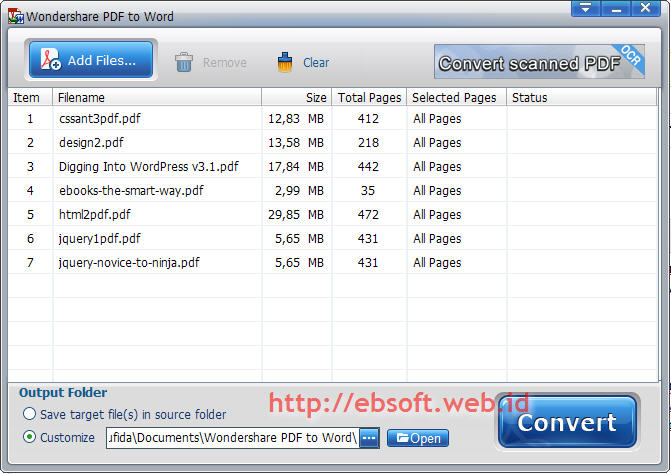
Penggunaan software ini sangat mudah, setelah di install, jalankan Wondershare PDF to Word. Selanjutnya tambahkan file PDF yang akan di konversi melalui tombol Add Files…. Jika ingin konversi halaman tertentu klik saja kolom Selected Pages. Setelah itu pilih lokasi hasil keluaran di bagian Output Folder. Setelah itu tinggal klik tombol Convert dan tunggu proses konversi PDF.

Kini untuk urusan konversi dokumen PDF menjadi word kita tidak perlu mencari-cari serial number seperti sebelumnya, karena software ini sudah menjadi freeware. Untuk kemampuan, selain konversi yang relatif cepat, ukuran dokumen word juga relatif kecil, sebanding dengan ukuran PDF-nya. Wondershare PDF to Word Converter dapat di install di Windows XP/2003/Vista atau Windows 7 32bit.

Informasi selengkapnya dapat mengunjungi halaman PDF to Word Converter. Selanjutnya, bagi yang ingin menggunakan atau sekedar koleksi jika suatu saat memerlukan software semacam ini, silahkan langsung download aplikasi ini free-pdf-to-word_full893.exe (6.2 MB)

source:ebsoft.web.id

Selasa, 29 November 2011

Upload dan Shared File di Facebook dengan FileFLY

Biasanya, kita berbagi file di situs jejaring sosial facebook hanya bisa pada file gambar dan video saja, namun kenyataannya kita dapat share file apapun dengan teman-teman kita di facebook. Bahkan untuk ukuran file yang memiliki size sangat besar seperti rar atau pun zip.
Upload dan Shared File di Facebook dengan FileFLY Image
Kita dapat berbagi file apapun di facebook dengan FileFly. Filefly merupakan aplikasi pihak ke tiga yang hanya bisa di gunakan melalui facebook, dan berupa file sharing layaknya tempat penyimpanan file gratis di internet seperti 4shared atau ziddu. Dengan menggunakan fitur dari filefly ini kita dapat mengundang teman-teman untuk mendownload file yang telah kita upload sebelumnya ke filefly.
Adapun langkah-langkah melakukannya sebagai berikut:
  1. Login terlebih dahulu ke dalam account Facebook anda. Upload dan Shared File di Facebook dengan FileFLY Image
  2. Setelah masuk ke dalam beranda account facebook, arahkan URL browser anda ke https://apps.facebook.com/filefly/. Jika tampil halaman This Connection is Untrusted, jangan panik. Karena itu halaman keamanan untuk HTTPS. Klik tanda I Understand the Risks > Add Exceptions. Upload dan Shared File di Facebook dengan FileFLY Image
  3. Selanjutnya akan keluar jendela Add Security Exceptions, klik menu Confirm Security Exceptions. Upload dan Shared File di Facebook dengan FileFLY Image
  4. Kemudian akan keluar lagi jendela Confirm, klik Resend. Upload dan Shared File di Facebook dengan FileFLY Image
  5. Setelah itu maka Browser akan me-refresh otomatis, tunggulah beberapa saat hingga akan nampak tampilan seperti gambar di bawah ini. Upload dan Shared File di Facebook dengan FileFLY Image
  6. Klik tombol USE FILEFLY untuk mulai menjalankan aplikasinya.
  7. Jika ada permintaan untuk menyetujui halaman aplikasi ini, pilih ALLOW untuk menyetujuinya. Upload dan Shared File di Facebook dengan FileFLY Image
  8. Klik New Folder untuk memulai upload ke dalam folder baru. Upload dan Shared File di Facebook dengan FileFLY Image
  9. setelah itu Klik Add Files untuk meng-upload file, pilih file kemudian proses upload akan berlangsung. Upload dan Shared File di Facebook dengan FileFLY Image
  10. Jika sudah selesai, klik Share With Your Friends  untuk berbagi dengan teman kamu.  Upload dan Shared File di Facebook dengan FileFLY Image
Jika teman anda masuk ke beranda maka akan muncul notifikasi yang menjelaskan bahwa teman anda telah meng-upload file ke File FLY dan membagikannya dengan anda. Yang perlu anda lakukan adalah meng-klik nama file tersebut dan otomatis file akan masuk ke hard disk anda.
Kekurangan dari trik ini adalah kita tidak bisa membagikannya ke semua teman dalam satu waktu. Tetapi secara keseluruhan, cara ini layak untuk di coba sebagai alternatif file sharing yang cukup merepotkan akan menu registrasinya yang panjang.
Source : blog.fastncheap.com

Senin, 21 November 2011

Informasi Tentang Surket Kelakuan Baik

Buat Rekan-rekan Guru SMKN 1 Tarakan yang sedang menempuh Pendidikan S2 di Malang, silahkan download Surat Keterangan Kelakuan Baik di sini. Sebelumnya maaf kalau baru sempat malam ini saya upload. Terima kasih.

Jumat, 18 November 2011

Kali ini saya akan share tentang Free Download Adobe Reader 10.0.1 Terbaru 2011, yang merupakan updetan versi adobe reader terbaru. Adobe Reader ini merupakan software untuk dokumen sharing elektronik berstandar global. Program ini adalah satu-satunya viewer file PDF yang dapat membuka dan berinteraksi dengan semua dokumen PDF. Menggunakan Adobe Reader untuk melihat, pencarian, symbol digital, pengujian, cetak dan kolaborasi pada file Adobe PDF. silahkan klik disini. Selamat mendownload dan selamat mencoba adobe reader terbaru ini.

Jumat, 02 September 2011

Beberapa Penyebab Kinerja Komputer Semakin Lambat


Sebagai pengguna komputer, tentu semua ingin kinerja komputer kita bagus, respon cepat, akses data lancar tanpa harus menunggu lama dan sebagainya. Oleh karena itu ada baiknya kita mengetahui apa saja yang menyebabkan atau berpengaruh dengan lambatnya komputer kita. Berikut ulasan ringkas 9 hal yang paling sering menyebabkan kinerja komputer menjadi lambat plus tips atau solusinya.

1. Malware (virus, worm, trojan, dsb )

Add caption

Ketika komputer kita terkena malware ( virus, worm, trojan, dan sejenisnya), sudah hampir dapat dipastikan bahwa kinerja okmputer akan lambat. Virus akan sering menggunakan sumber daya komputer baik RAM atau CPU, termasuk juga senantiasa memantau aktivitas komputer. Hal ini tentu sangat berpengaruh terhadap kinerja aplikasi lain. Solusi untuk mencegah ini bagi pengguna Windows adalah menginstall Antivirus dan tidak hanya berhenti disitu saja, tetapi rutin update antivirus tersebut. Jadwalkan paling tidak seminggu sekali jika komputer tidak online.


2. Spyware, Adware dan sejenisnya

Add caption
Jika kita sering menggunakan komputer untuk ber-internet, jika tidak berhati-hati ada kemungkinan komputer bisa terkena spyware. Efeknya mungkin tidak begitu besar dengan kinerja komputer, tetapi bisa berpengaruh pada akses internet, dan berbagai hal yang menganggu kenyamanan berinternet dan yang lebih buruk, data-data penting (user, password, account dll) kita bisa di ketahui oleh si pembuat spyware ini.
Solusi bisa menginstall Anti-spyware yang juga senantiasa update, hanya perlu dipilah-pilah mana yang tidak banyak menggunakan sumber saya (resources) komputer kita, karena tidak jarang Antispyware ini menggunakan CPU dan Memory yang cukup besar. Jika antivirus sudah menyertakan, kita tidak perlu menambah. Atau gunakan versi portable, dan scan dari spyware secara berkala saja.

3. Banyaknya Aplikasi berjalan di belakang

Semakin banyak komputer kita dengan software, biasanya akan semakin memperlambat kinerja komputer, meskipun pengaruhnya ada yang relatif kecil dan ada yang besar. Penting untuk diketahui ketika menginstall software, cek apakah ada aplikasi yang senantiasa berjalan di belakang. Hal ini bisa di ketahui dengan program seperti Autoruns. Solusi dalam hal ini adalah menggunakan sofware yang penting saja, pilih satu software jika ada beberapa software sejenis atau mempunyai fitur hampir sama dan jika ada versi Portable-nya maka bisa menjadi alternatif. Untuk mengurangi program yang berjalan di background, gunakan Autoruns, dan non aktifkan aplikasi background yang tidak penting. Untuk mengatahui apakah aplikasi yang di install akan menjalankan program di belakang, install software seperti WinPatrol.

4. Hard disk (HDD) yang sudah berumur

Add caption
Ketika komputer kita masih menggunakan Hardisk yang sudah cukup lama (tua), mungkin lebih dari 5 tahun, maka kinerja komputer bisa semakin lambat. Untuk mengecek, kita bisa menggunakan software gratis HDD Tune dan sejenisnya (baca artikel: Periksa Kondisi Hard Disk Komputer Anda). HDD SATA normal biasanya rata-rata akses read (baca) sekitar 70 – 90 MB/s. Jika misal rata-rata akses HDD dibawah 50 MB/s maka kinerja biasanya akan terasa lambat.
Solusi ketika hardisk sudah sangat lambat, mungkin bisa dicoba dengan full format (awas, backup data terlebih dahulu). Meskipun untuk hardisk tua hal ini biasanya tidak akan banyak membantu, sehingga yang paling baik adalah dengan mengganti hardisk baru, dan jika masih ingin menggunakan hardisk lama, gunakan sebagai secondary hardisk saja.

5. RAM/Memori yang pas-pasan

Add caption
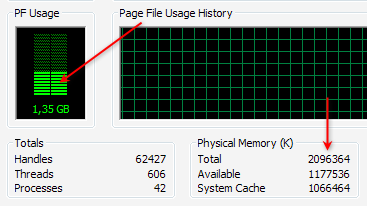
Banyak sedikitnya jumlah RAM/Memori yang kita gunakan memang tidak bisa dibuat standard sama untuk satu komputer dengan komputer lain atau bahkan sistem operasi. Meskipun ketika akan menginstall Windows, ada spesifikasi minimal RAM, tetapi jenis aplikasi yang kita gunakan juga harus diperhitungkan. Untuk mengecek, buka saja Task Manager dan di bagian Performance periksa PF Usage dan juga Physical Memory yang menunjukkan total Memory fisik (RAM) dan sisa tersedia (Available).
Jika kita tidak sedang menjalankan aplikasi apapun, tetapi sisa RAM tidak lebih dari setengahnya, biasanya kinerja komputer akan lambat, maka harus diperiksa aplikasi apa saja yang menggunakan banyak memory (RAM), secara umum bisa dicek di tab Process, kolom Mem Usage. Jika memang RAM kita pas-pasan (misal windows XP dengan RAM 512 MB atau kurang, windows 7 dengan 1 GB RAM), maka solusinya termurah adalah mengurangi aplikasi yang banyak memakan memory. Solusi terbaik adalah Upgrade memory (RAM) (baca: Mengenal apa itu RAM ).

6. Konflik aplikasi atau program yang di install

Add caption
Tidak jarang dua aplikasi dalam kategori yang sama bisa berakibat terjadinya konflik, yang semakin memperlambat kinerja komputer. Tanda-tanda terjadi konflik adakan komputer yang bermasalah setelah kita menginstall suatu software, padahal sebelumnya tidak ada masalah. Yang sering terjadi konflik biasanya di kategori software security, semisal antivirus.
Misalnya kita menggunakan 2 antivirus atau lebih. Meskipun beberapa antivirus bisa berjalan bersamaan, tetapi tetap tidak direkomendasikan, kecuali untuk pengguna ahli atau untuk ujicoba. Belum lagi ketika masih harus menginstall software security lainnya.
Jika ada alternatif berbagai software sejenis, maka jika memungkinkan pilih satu saja yang bisa mewakili, dan unggul dalam kinerja dan hasil. Terutama untuk jenis software yang banyak mengakses sumber daya atau sistem operasi.

7. Pemilihan Software yang kurang tepat

Add caption
Tidak sedikit orang hanya ikut-ikutan (trend) dalam penggunaan software, padahal fitur yang diinginkan sebenarnya terdapat dalam software lain yang kecil dan gratis. Jika spesifikasi komputer kita memang minimal atau kita ingin bekerja dengan cepat, maka pilihlah software yang tepat. Software dengan ukuran besar tidak senantiasa lebih baik dan tepat bagi masing-masing kita. Berikut beberapa contohnya :
Ketika kita hanya ingin burning data ke CD/DVD, solusi tepat bisa menggunakan software ImgBurn yang hanya berukuran sekitar 5 MB atau software burning gratis lainnya yang relatif kecil daripada menginstall Nero Multimedia Suite yang berukuran sekitar 354 MB.
Ketika kita bekerja dengan data terkompresi ( zip, rar ), software gratis seperti 7zip yang hanya berukuran sekitar 1 MB seharusnya sudah mencukupi, daripada menginstall Winzip 15 yang berukuran hampir 13 MB dan juga tidak gratis (software kompresi gratis lainnya)
Jika menggunakan Photoshop 7 atau CS1/2 sudah mencukupi untuk kebutuhan grafis, maka menginstall Photoshop CS5 perlu difikir ulang, karena spesifikasi yang dibutuhkan cukup tinggi, sehingga kerja bisa semakin lambat.

8. Banyaknya Software yang terinstall

Add caption
Meskipun software-software yang di install tidak berjalan di belakang, tetapi hampir setiap software selalu menambahkan entry (data) ke registry, sehingga semakin banyak software yang di install ukuran registry (windows) juga akan semakin besar. Karena registry ini akan di akses baik ketika komputer berjalan maupun sudah berjalan, besar kecilnya juga mempengaruhi ke kecepatan/ waktu respon-nya.
Solusinya adalah menggunakan software yang memang diperlukan saja, Uninstall software yang tidak penting dan gunakan Uninstaller seperti Revo Uninstaller agar proses uninstallasi lebih tuntas. Untuk membersihkan software yang sudah di uninstall, bisa juga menggunakan berbagai Utilities gratis.

9. Penggunaan Efek Windows yang berlebih

Add caption
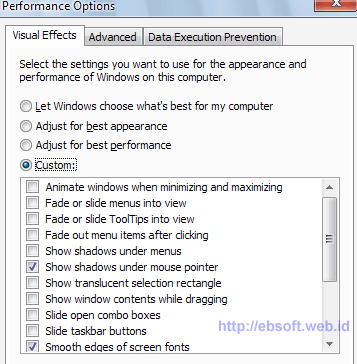
Windows Xp, Vista maupun windows 7 menyediakan opsi untuk menggunakan tampilan dengan berbagai efek. Jika komputer kita mempunyai spesifikasi yang bagus, tentu berbagai efek ini tidak menjadi masalah, tetapi jika ingin performa cepat, berbagai efek windows bisa di non aktifkan.
Misalnya Untuk windows XP, klik kanan My Computer, pilih tab Advanced dan klik setting bagian Performance. Kita juga melalukan tweak sistem untuk mendapatkan setting yang tepat dan cepat, dengan menggunakan software semisal X-Setup Pro.

Sebenarnya selain 9 hal diatas masih banyak sebab lain, seperti berbagai service windows yang berjalan yang sebenarnya tidak diperlukan, pemilihan dan pengaturan hardware yang tidak optimal, space primary disk (misalnya drive C:) yang diambang batas atau hampir habis, dan lain sebagainya.

Source :(ebsoft)

Rabu, 17 Agustus 2011

Mengubah satuan ukuran inchi menjadi centimeter di office word 2007

Satuan ukuran merupakan hal sepele, tetapi jika tidak mengerti tentunya akan sedikit bingung. Termasuk juga di office word 2007. Kadang kita dibingungkan dengan ukuran margin kertas dikarenakan disitu masih menggunakan satuan inchi, sedangkan kita hafalnya menggunakan satuan centimeter. Mungkin bisa saja kita menghitungnya terlebih dahulu, tetapi hal tersebut tentunya tidak efektif, karena satuan hitung tidak hanya ada pada pengaturan margin saja, tetapi ada di beberapa pengaturan yang lain. Solusinya adalah dengan mengubah atau mengganti satuan inchi pada office word 2007 menjadi centimeter. Bagaimana caranya ? Sobatpc.com akan sharing untuk anda.
Untuk mengubah format inch menjadi centimeter pada office word 2007 bisa dilakukan dengan cara sebagai berikut :
  1. Jalankan microsoft office word 2007
  2. Arahkan petunjuk mouse pada bagian Menu Bar (Home, Insert, Page Layout, References, Mailings, Review, View) atau bisa juga disebelah kanan menu-menu tersebut.
  3. Klik kanan dan pilih Customize Quick Access Toolbar sehingga tampil jendela Word Options
  4. Perhatikan dibagian sebelah kiri terdapat menu-menu yang bisa digunakan dalam mengatur Ms. Office Word 2007 dan salah satunya adalah menu Advanced, klik menu Advanced
  5. Klik Scroll Mouse ke bawah dan temukan sub menu Display
  6. Atur pilihan pada Show Measurements In Units of : yang defaultnya Inch menjadi Centimeter
  7. Klik OK dan selesai
Coba kembali ke dokumen anda dan perhatikan ruler lina sudah berubah dalam format centimeter, begitu juga dengan format yang berhubungan dengan pengaturan margin pada office word 2007 sudah berubah menjadi centimeter.
Semoga artikel tentang Mengubah Format Inch Menjadi Centimeter Office 2007 dapat bermanfaat bagi pengunjung blog iyuzzhafied.blogspot.com

sumber : sobatpc.com

Kamis, 28 Juli 2011

Apa itu Skype ......?

Dalam seminggu ini di media televisi, lagi rame-ramenya pemberitaan Nazaruddin yang muncul dari persembunyian dengan menggunakan komunikasi chatting secara visual yaitu menggunakan skype. Lalu banyak yang bertanya-tanya kepada saya apa sih itu skype ....? Nah bagi teman-teman yg ingin penjelasan singkat mengenai skype itu ini dia....check it out!

Skype merupakan Program Komunikasi Peer To Peer,yang bisa kita gunakan di Komputer maupun Mobile Phone atau Handphone,anda ingin mendownload dan menggunakan software Skype ini?atau ingin menggunakan versi terbarunya Skype yang mana sekarang ini versi terbaruya adalah versi  5.3.0.111.

Software ini tidak hanya untuk Komputer OS Windows 7,XP maupun Vista,tapi juga bisa buat yang menggunakan Mac OS X maupun Linux.Silahkan ke situs resminya langsung kalau anda pengguna selain windows.Dan bagi anda yang ingin menggunakan untuk Mobile phonenya,jenis !phone,Nokia kelas tinggi,yang sudah pake tambahan N,sperti Nokia N800,N810,dan N900,asal jangan tambahan N seperti HP N3315 hehehe.
selain itu juga buat Mobile Phone jenis Symbian,kalau menurut saya symbian ini termasuk hp jenis lama,karena kalau orang jawa bilangnya adalah SingMbiyen hehehe,cukup sekian dulu postingan saya tentang Skype,terimakasih semoga bermanfaat bagi anda semuanya yang gak tau tentang skype.